
导入功能可让您从文件、粘贴的文本或他人分享的链接将 Cookie 导入浏览器。
打开导入
- 在目标网站(http/https)上打开 Cookie Editor 侧边栏。
- 点击顶部工具栏中的 Import(导入) 图标(向下箭头)。
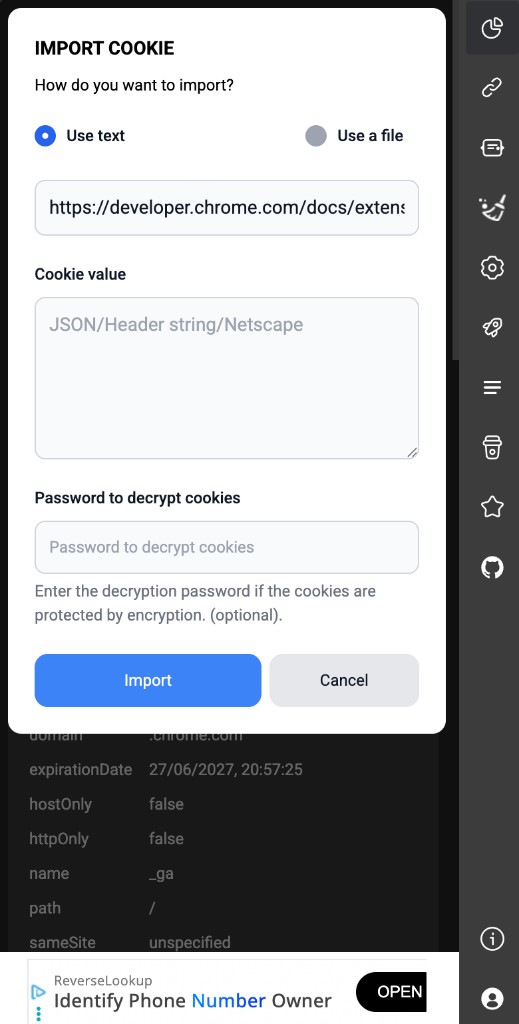
选择导入来源
Use text(使用文本)
- 选择 Use text。
- 将 Cookie 内容粘贴到文本框(占位符:
JSON/Header string/Netscape)。 - 输入要应用 Cookie 的 URL(默认为当前标签页,可编辑)。
- 若 Cookie 已加密,请输入 Password to decrypt cookies(解密 Cookie 的密码)。
- 点击 Import。
Use a file(使用文件)
- 选择 Use a file。
- 从电脑中选择
.txt或.json文件。 - 输入 URL,如有需要请输入解密密码。
- 点击 Import。
支持的格式
扩展会自动检测格式:
| 格式 | 说明 | 示例 |
|---|---|---|
| JSON | Chrome Cookie 对象数组 | [{"name":"session","value":"abc",...}] |
| Header string | name=value; name2=value2 |
session=abc; _ga=GA1.2... |
| Netscape | Netscape/Mozilla .txt 格式 |
制表符分隔行,# 注释 |
解密密码
- 仅在 Cookie 导出时启用了加密(文件名以
E2EE_...开头)时需要。 - 密码 完全在您的设备上处理——不会发送到服务器。
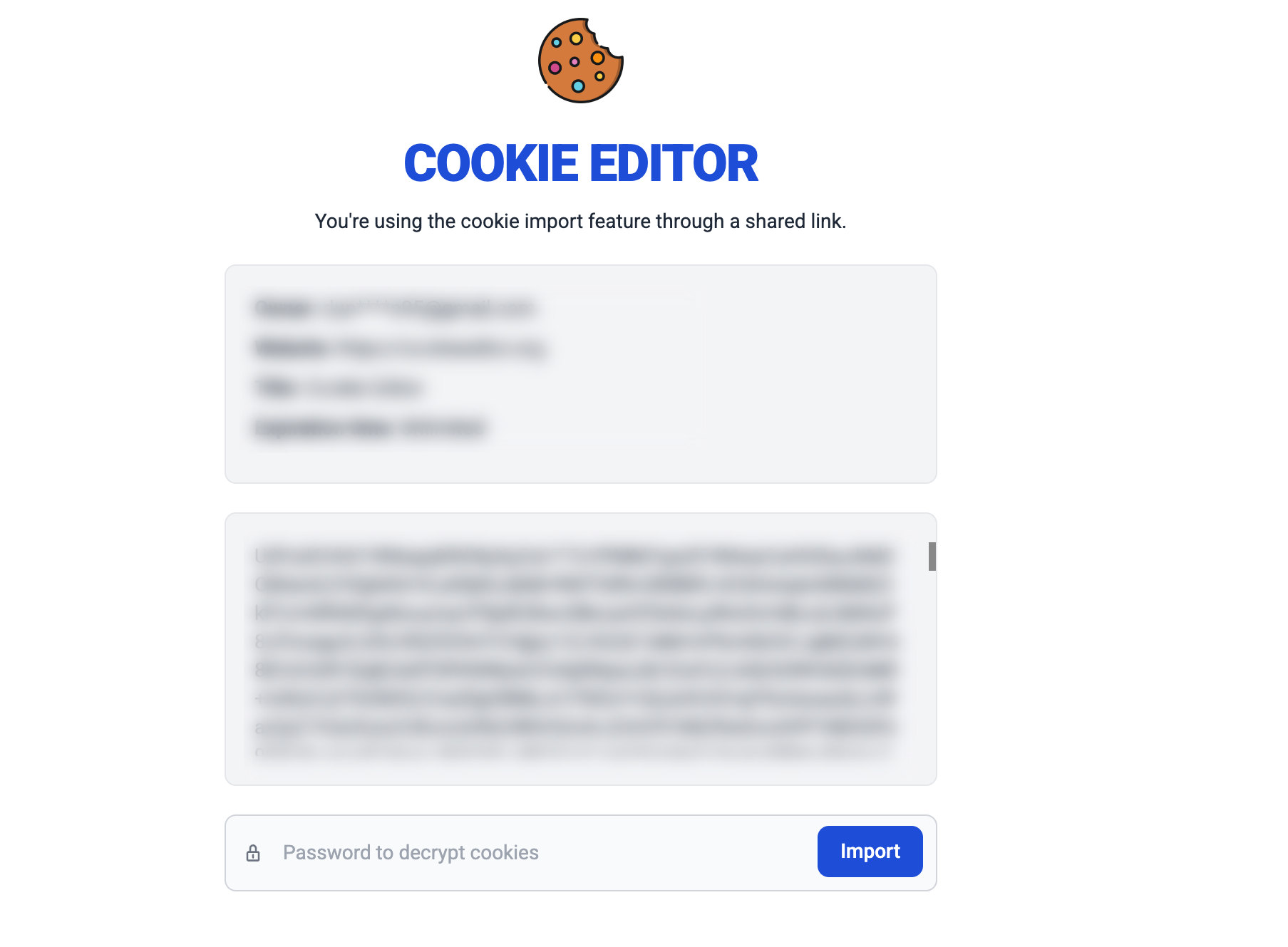
从分享链接导入
当有人发送类似 https://cookieeditor.org/cookie/link/{uuid} 的链接时:
- 在已安装 Cookie Editor 的浏览器中打开该链接。
- 扩展会打开专用导入页面。
- 输入发送者设置的 密码。
- Cookie 会被解密并导入到对应域名,然后您会被重定向到该网站。
导入后的选项
在 Settings → Import 下,可启用 Reload page(重新加载页面),在导入成功后自动刷新标签页(默认启用)。
注意事项
- 导入仅在 http/https 页面上可用。
- 分享链接使用的 AES 格式与导出文件不同——请使用链接导入页面,而非侧边栏粘贴弹窗。
- 若导入失败,请检查目标 URL、文件格式和解密密码。
下一步
下一篇指南
导出 Cookie