
Cookie Editor は、ブラウザ内でクッキーの表示、編集、インポート、エクスポート、共有ができる Chrome 拡張機能です。小さなポップアップではなく、サイドパネルとして開きます。
要件
- Google Chrome または Chromium ベースのブラウザ(Edge、Brave、Arc など)
- Manifest V3 と Side Panel API をサポートするバージョン
ステップ 1:Chrome ウェブストアからインストール
- Chrome ウェブストアの Cookie Editor を開きます。
- Add to Chrome(Chrome に追加) をクリックします。
- 拡張機能が要求する権限(cookies、storage、side panel など)を確認します。
インストール後、ブラウザのツールバーに Cookie Editor アイコンが表示されます。

ステップ 2:サイドパネルを開く
- 任意のウェブサイト(http または https)にアクセスします。
- ツールバーの Cookie Editor アイコンをクリックします。
- 右側にサイドパネルが開き、アクティブなタブのクッキーが表示されます。
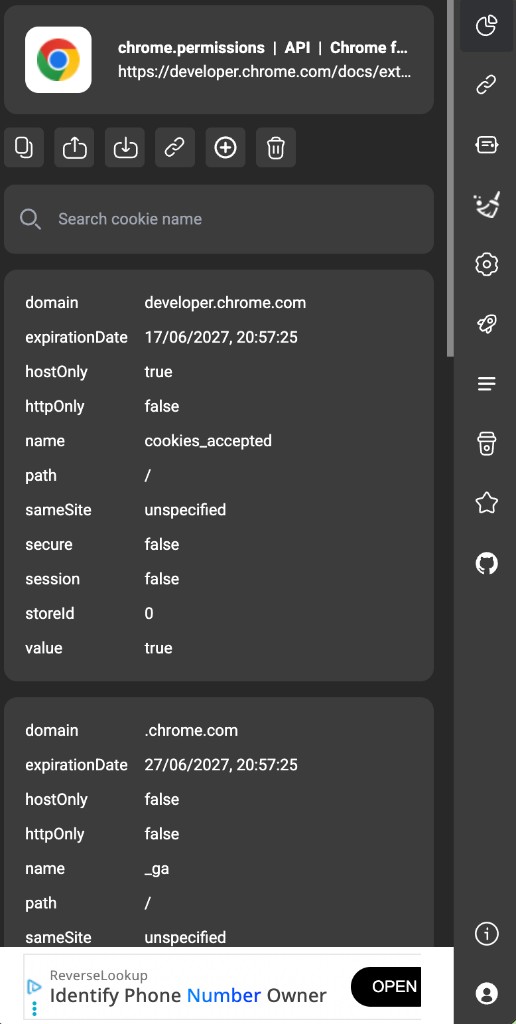
ステップ 3:インターフェースを理解する
| エリア | 説明 |
|---|---|
| Header(ヘッダー) | 現在のページのタイトルと URL |
| Toolbar(ツールバー) | Copy、Export、Import、Share、Add cookie、Delete all |
| Search box(検索ボックス) | 名前でクッキーをフィルタ |
| Cookie list(クッキー一覧) | 各クッキーを展開してプロパティの表示・編集 |
| Right sidebar(右サイドバー) | タブ切り替え:Cookies、Links、n8n、Settings、Account など |
拡張機能は http/https ページのクッキーのみ表示します。chrome:// ページと Chrome ウェブストアではクッキーは表示されません。
ステップ 4:サインイン(任意)
Share cookie(クッキーの共有) など一部の機能には Cookie Editor アカウントが必要です:
- 右サイドバー下部の アカウントアイコンをクリックします。
- cookieeditor.org/login で Continue with Google を選択します。
- サインイン後、拡張機能はブラウザのクッキー経由でセッションを取得します。
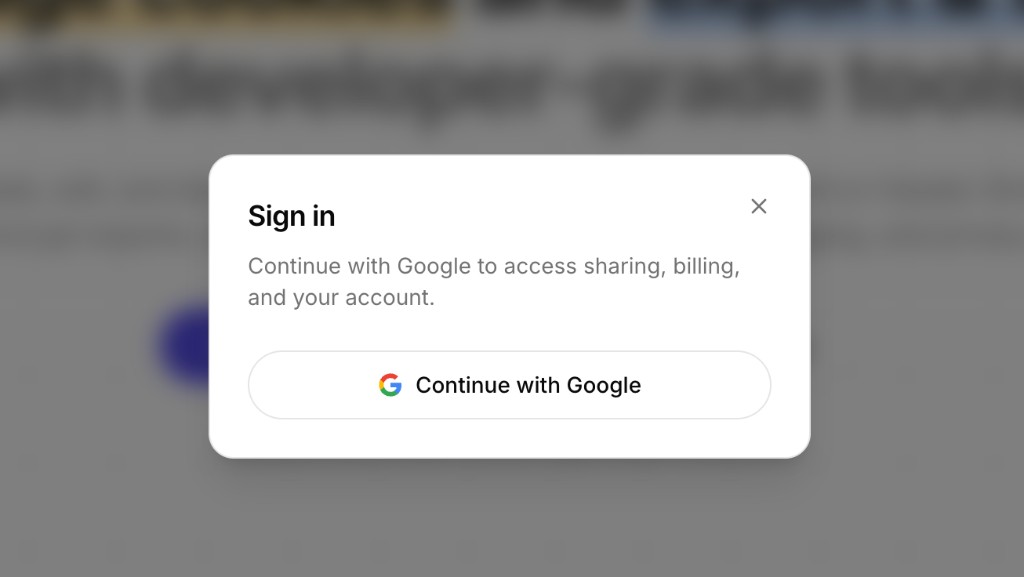
インストール後
初回インストール時、拡張機能が cookieeditor.org のウェルカムタブを開く場合があります。そこから追加ガイドを読んだり、Standard にアップグレードして Share cookie を利用できます。
次のステップ
次のガイド
クッキーのインポート