
インポートでは、ファイル、貼り付けたテキスト、または他のユーザーからの共有リンクからブラウザにクッキーを取り込めます。
インポートを開く
- 対象サイト(http/https)で Cookie Editor のサイドパネルを開きます。
- 上部ツールバーの Import(インポート) アイコン(下向き矢印)をクリックします。
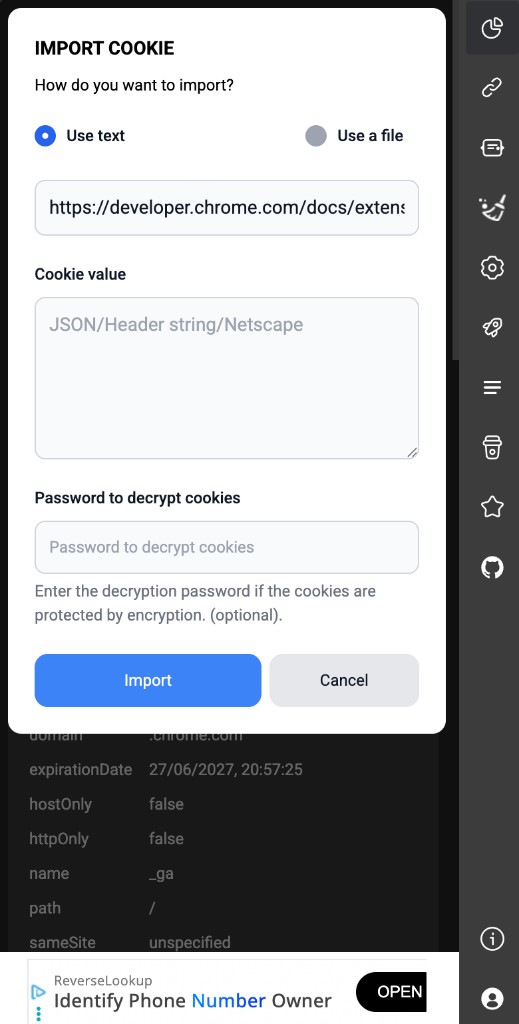
インポート元を選択する
Use text(テキストを使用)
- Use text を選択します。
- テキストエリアにクッキー内容を貼り付けます(プレースホルダー:
JSON/Header string/Netscape)。 - クッキーを適用する URL を入力します(デフォルトは現在のタブ。編集可能)。
- クッキーが暗号化されている場合は Password to decrypt cookies(クッキーを復号するパスワード) を入力します。
- Import をクリックします。
Use a file(ファイルを使用)
- Use a file を選択します。
- コンピュータから
.txtまたは.jsonファイルを選択します。 - 必要に応じて URL と復号パスワードを入力します。
- Import をクリックします。
サポートされる形式
拡張機能が形式を自動検出します:
| 形式 | 説明 | 例 |
|---|---|---|
| JSON | Chrome クッキーオブジェクトの配列 | [{"name":"session","value":"abc",...}] |
| Header string | name=value; name2=value2 |
session=abc; _ga=GA1.2... |
| Netscape | Netscape/Mozilla .txt 形式 |
タブ区切り行、# コメント |
復号パスワード
- 暗号化付きでエクスポートしたクッキーの場合のみ必要(ファイル名が
E2EE_...で始まる)。 - パスワードはデバイス上でのみ処理され — サーバーには送信されません。
共有リンクからインポートする
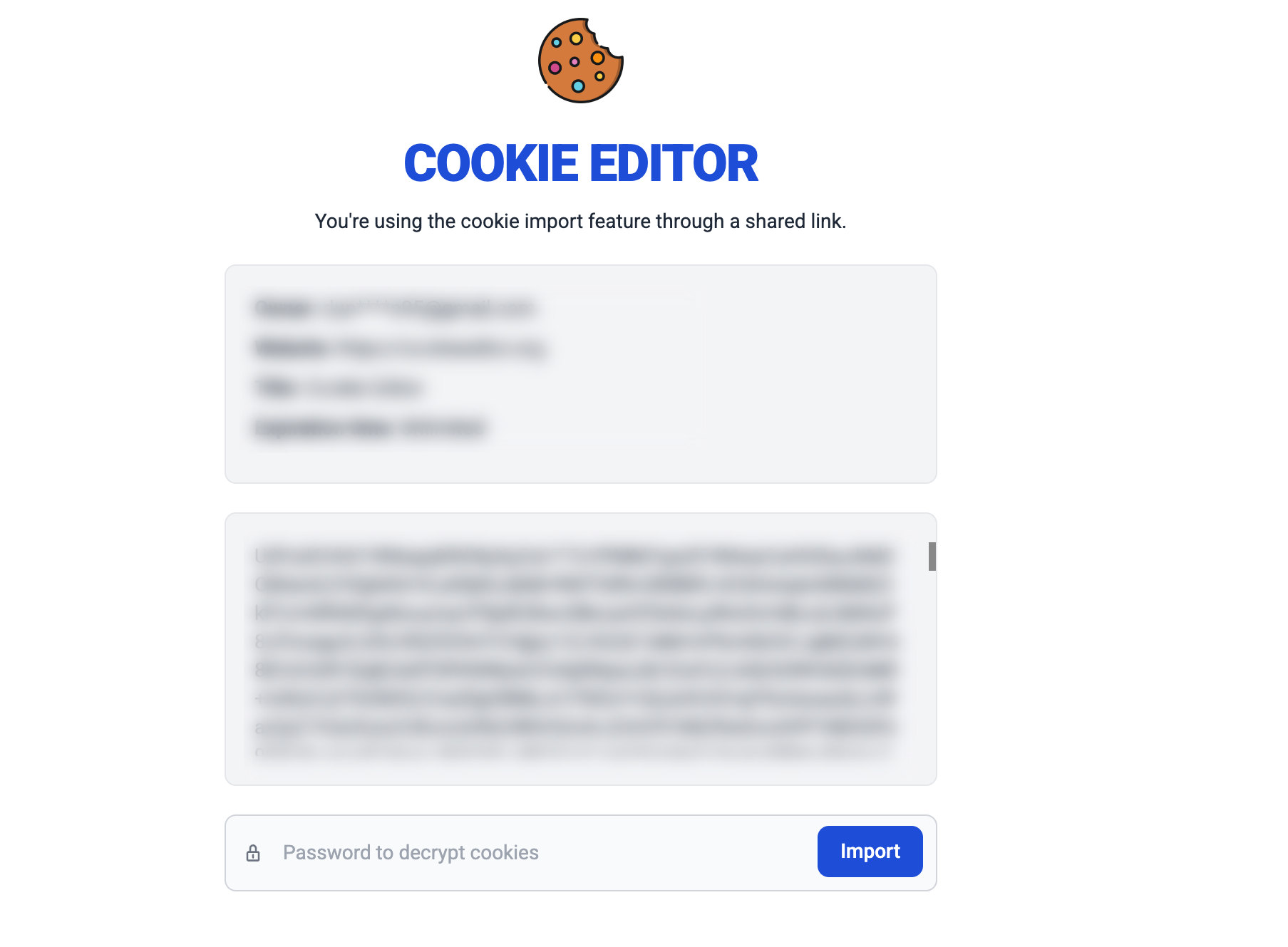
https://cookieeditor.org/cookie/link/{uuid} のようなリンクを受け取った場合:
- Cookie Editor がインストールされたブラウザでリンクを開きます。
- 拡張機能が専用のインポートページを開きます。
- 送信者が設定した password(パスワード) を入力します。
- クッキーが復号され、対応するドメインにインポートされた後、そのサイトにリダイレクトされます。
インポート後のオプション
Settings → Import で Reload page(ページを再読み込み) を有効にすると、インポート成功後にタブを自動更新できます(デフォルトで有効)。
注意事項
- インポートは http/https ページでのみ動作します。
- 共有リンクはエクスポートファイルとは異なる AES 形式を使用 — サイドパネルの貼り付けモーダルではなく、リンク用インポートページを使用してください。
- インポートに失敗した場合は、対象 URL、ファイル形式、復号パスワードを確認してください。
次のステップ
次のガイド
クッキーのエクスポート